Tkinterを使って、Buttonを操作します。
Buttonを配置しよう
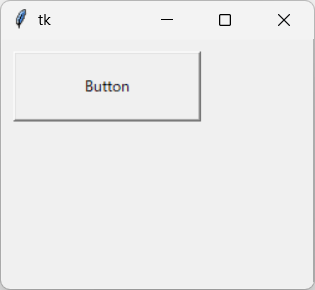
TkinterのButtonを使ってボタンを配置してみましょう。
import tkinter

def button_push():
    print("button_push")

root = tkinter.Tk()
root.geometry("250x200")

button = tkinter.Button(root, text="Button", width=20, height=3, command=button_push)
button.place(x=10,y=10)

root.mainloop()
上から見ていきます。
import tkintertkinterのモジュールをインポートします。
import tkinter as tkという形で、tkinterを使う事もできます。色々なウェブサイトでtkinterに調べていると、as tkとしている場合もあると思いますが、今回はtkinterのまま使用します。もしimport tkinter as tkと指定すれば、label = tk.label()として使用できますが、今回はtkinterのまま使用しますので、label=tkinter.label()となります。
def button_push():
    print("button_push")
ボタンを押した時の動作をここで定義します。
ここでは、print(“button_push”)として、ボタンを押したらコンソール(ターミナル)にbutton_pushの文字が出ます。
root = tkinter.Tk()
root.geometry("250x200")
root = tkinter.Tk()として、GUI画面をrootという名前で設定します。root.geometry(“250×200”)として、rootのGUI画面の画面サイズを250×200で指定します。
button = tkinter.Button(root, text="Button", width=20, height=3, command=button_push)ここで、buttonという名前のオブジェクトをtkinter.Buttonの関数を使って定義します。( )の中は、(root, text=”Button”, width=20, height=3, command=button_push)となり、rootはbuttonを入れるGUI画面、text=”Button”でボタンに表示する文字を指定します。
width=20, height=3でボタンの幅と高さを指定し、command=button_pushでボタンを押した時に、button_pushの関数を呼び出します。上記で作成したbutton_pushの関数を呼ぶ形となります。
button.place(x=10,y=10)GUI画面でのbuttonの位置を指定します。button.place()として、x=,y=で位置を指定します。
以上で、GUI画面にButtonを作る事ができます。
Tkinterの他の関数の使い方について知りたい場合は下記記事が非常に参考になります。
Pythonでエクセルを使いたい場合、OpenPyXLが非常に便利ですので、こちらも参考にしてみてください。
この記事が少しでも参考になりましたら、下の「ブログ村」ボタンをクリックして応援していただけるとうれしいです。
 にほんブログ村