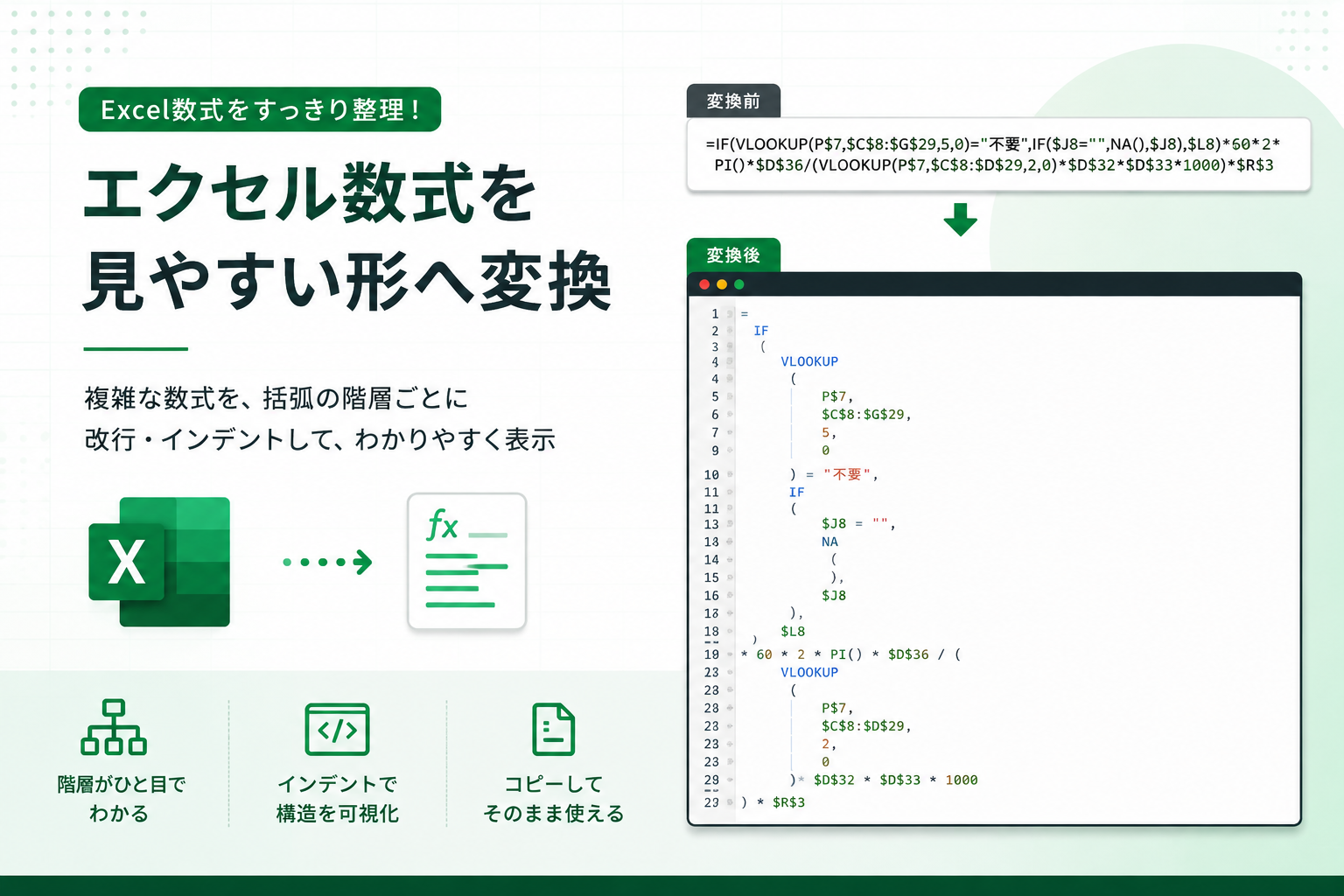
\エクセルの数式が見づらくて困っている方へ/
はじめまして。フティポンです。
がむしゃらに働いた結果、サラリーマン年収1,300万円を達成しました。
一方で、毎日のように深夜まで残業し、家に着くのは日付が変わる直前。
仕事に追われる日々の中で、「この状態で働き方を続けていいのだろうか」と感じ、業務効率化に本気で取り組み始めました。
このブログでは、私自身が実際に試して効果を感じた業務改善・効率化の考え方や方法を紹介します。
残業を減らしたい方、もっと効率よく働きたい方に、明日から使えるヒントを届けていきます。
今回紹介するのは、長いエクセル数式を見やすい形に自動変換する無料ウェブツールです。
エクセルで次のような長い数式を見たことはありませんか。
=IF(VLOOKUP(P$7,$C$8:$G$29,5,0)="不要",IF($J8="",NA(),$J8),$L8)*$D$36/(VLOOKUP(P$7,$C$8:$D$29,2,0)*$D$32*$D$33*1000)*$R$3数式が一行で長く書かれていると、次のような悩みが発生します。
- どこからどこまでがIF関数なのか分からない
- 括弧の対応関係が分からない
- 数式の計算順序を追えない
- 数式の間違いを見つけにくい
- 他の人が作成した数式を理解するのに時間がかかる
私自身も、長い数式を確認するときに、何度もセルをクリックしながら内容を追いかけていました。
特に、IF関数やVLOOKUP関数が入れ子になっている数式は、確認するだけでも時間がかかります。
そこで、数式をコピーして貼り付けるだけで、見やすい形に変換できる無料ウェブツールを作成しました。
エクセル数式を自動で改行・インデント
このツールを使用すると、長い数式を関数や括弧の位置に合わせて、自動的に改行・インデントできます。
先ほどの数式も、次のような形で確認できるようになります。
=IF(
    VLOOKUP(
        P$7,
        $C$8:$G$29,
        5,
        0
    )="不要",
    IF(
        $J8="",
        NA(),
        $J8
    ),
    $L8
)
*$D$36
/(
    VLOOKUP(
        P$7,
        $C$8:$D$29,
        2,
        0
    )
    *$D$32
    *$D$33
    *1000
)
*$R$3
改行されることで、数式の構造が一目で分かるようになります。
特に、次のような確認作業に便利です。
- IF関数の条件分岐を確認する
- 括弧の閉じ忘れを探す
- 数式の修正箇所を見つける
- 他の人が作成した数式を読み解く
- 数式を資料やマニュアルへ掲載する
使い方はコピペだけ
ツールの使い方は非常に簡単です。
- エクセルで確認したい数式をコピーする
- ウェブツールの入力欄へ貼り付ける
- 変換ボタンを押す
- 数式を確認する
ソフトのインストールや会員登録は必要ありません。
ブラウザ上ですぐに使用できます。
エクセルがインストールされていないパソコンでも、数式の整形だけであれば利用できます。
効果
数式を整形する最大のメリットは、単に見た目がきれいになることではありません。
数式の確認や修正にかかる時間を減らせることです。
一行の長い数式を目で追い続けると、括弧の位置や関数の範囲を見失いやすくなります。
一方、関数ごとに改行されていれば、数式の構造をかたまりとして把握できます。
そのため、次のような効果が期待できます。
- 数式を理解する時間を短縮できる
- 数式の入力ミスを見つけやすくなる
- 修正すべき箇所を判断しやすくなる
- 他の人へ数式を説明しやすくなる
- エクセル業務の属人化を減らせる
複雑なエクセルファイルを引き継いだときや、他部署から受け取った数式を確認するときにも便利です。
整形後は、エクセル上で計算結果に問題がないことを必ず確認してください。
▶ エクセル数式を見やすく整形する無料ウェブツールはこちら
また、当ブログでは、エクセル作業を効率化する無料ウェブアプリを公開しています。
- 複数のエクセルファイルを一つに集約するツール
- 複数ファイルのシートをまとめるツール
毎日のエクセル作業を少しでも短縮したい方は、ほかのツールもあわせてご覧ください。
▶ エクセル業務を効率化できる無料ウェブツール一覧はこちら

この記事が少しでも参考になりましたら、下の「ブログ村」ボタンをクリックして応援していただけるとうれしいです。
 にほんブログ村