\複数エクセルファイルを集約する作業に困っている方へ/
はじめまして。フティポンです。
がむしゃらに働いた結果、サラリーマン年収1,300万円を達成しました。
一方で、毎日のように深夜まで残業し、家に着くのは日付が変わる直前。
仕事に追われる日々の中で、「この状態で働き方を続けていいのだろうか」と感じ、業務効率化に本気で取り組み始めました。
このブログでは、私自身が実際に試して効果を感じた業務改善・効率化の考え方や方法を紹介します。
残業を減らしたい方、もっと効率よく働きたい方に、明日から使えるヒントを届けていきます。
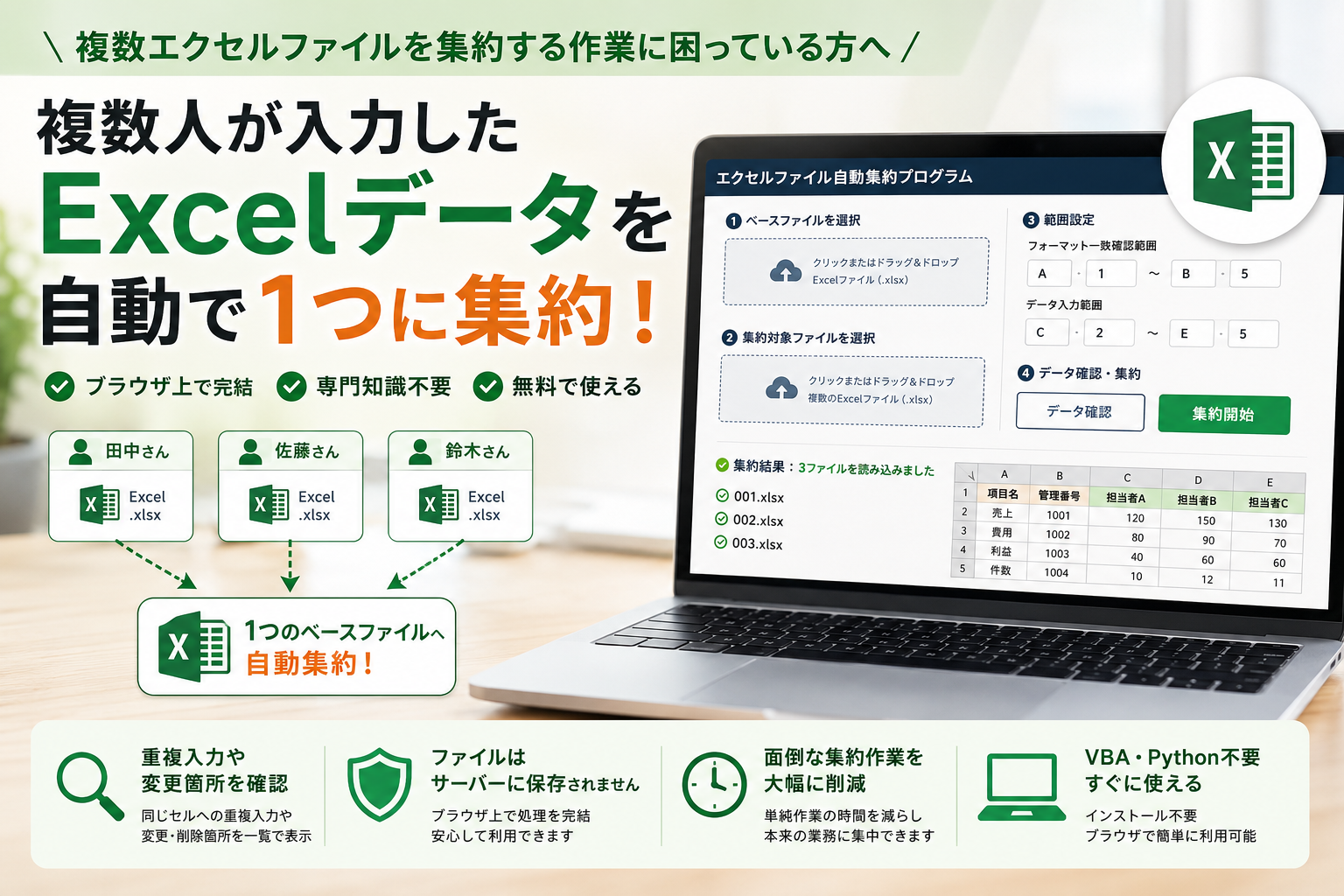
今回紹介するのは、複数人が同じExcelフォーマットへ入力したデータを、1つのベースファイルへ自動集約する無料Webツールです。
VBAやPythonの知識は必要ありません。
ブラウザ上でファイルを選択し、ボタンを押すだけで利用できます。
ファイルをサーバーへアップロードする必要は無く、ウェブブラウザ内で処理できるので、安心してお使い下さい。
複数エクセルファイルのシートを集約する作業で困っている方は、下記記事を参考にしてください。
複数人が入力したExcelデータを自動で1つに集約できます
複数人からExcelファイルを回収し、1つのファイルへ手作業で転記していませんか。
ファイル数が少なければ、大きな負担には感じないかもしれません。
しかし、毎月、毎週、毎日同じ作業を繰り返していると、少しずつ大きな負担になります。
手作業による集約では、次のような問題が発生します。
- Excelファイルを1つずつ開いて閉じる必要がある
- コピーして貼り付ける作業に時間がかかる
- コピー漏れが発生する
- 同じ内容を二重に転記する可能性がある
- 誰がどのセルを変更したのか分からない
- 単純作業に時間を取られ、本来の仕事が進まない
私自身も、複数人から回収したExcelファイルを確認し、ベースファイルへ転記する作業を経験してきました。
ファイル数が増えるほど、コピー漏れや確認漏れが起きやすくなります。
そこで、複数人が規定のフォーマットへ入力した内容を、自動的に1つのExcelファイルへ集約できるWebツールを作成しました。
このExcel自動集約ツールでできること
このツールでは、主に次のことができます。
- 複数のExcelファイルを一度に読み込む
- 入力されたデータをベースファイルへ自動集約する
- ベースファイルとフォーマットが一致しているか確認する
- 同じセルに複数人が入力した箇所を確認する
- ベースファイルから変更された値を確認する
- 値が削除されたセルを確認する
- 集約後のExcelファイルを保存する
サーバーへのアップロード不要でブラウザ上で処理できます。
規定のExcelフォーマットへ入力してもらう場合に使えます
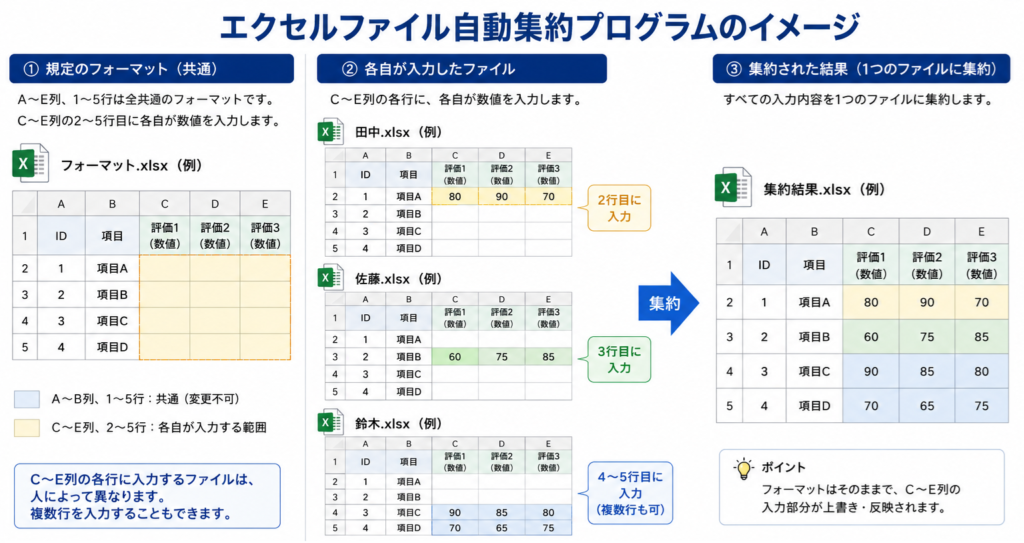
最初に、入力用のExcelフォーマットを作成します。
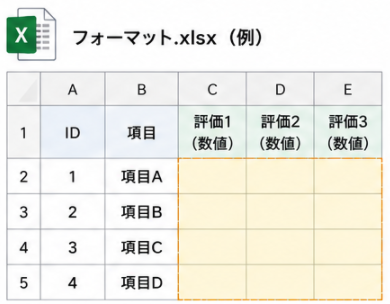
今回の例では、次のようなフォーマットを使用します。
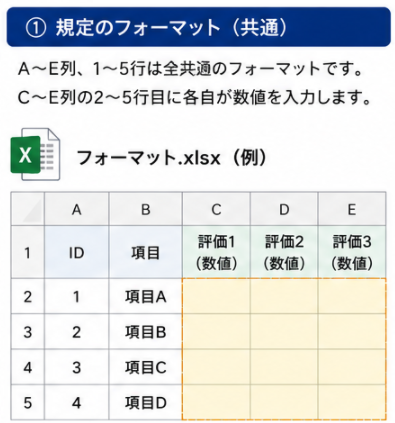
- 規定フォーマット:A列~B列、2行目~5行目
- データ入力範囲:C列~E列、2行目~5行目
A列とB列には、項目名や管理番号などの変更してはいけない情報を入力します。
C列からE列には、担当者が回答や結果を入力します。
次に、田中さん、佐藤さん、鈴木さんの3人へ同じExcelフォーマットを配布します。
それぞれが担当するセルへ情報を入力し、Excelファイルを返却します。
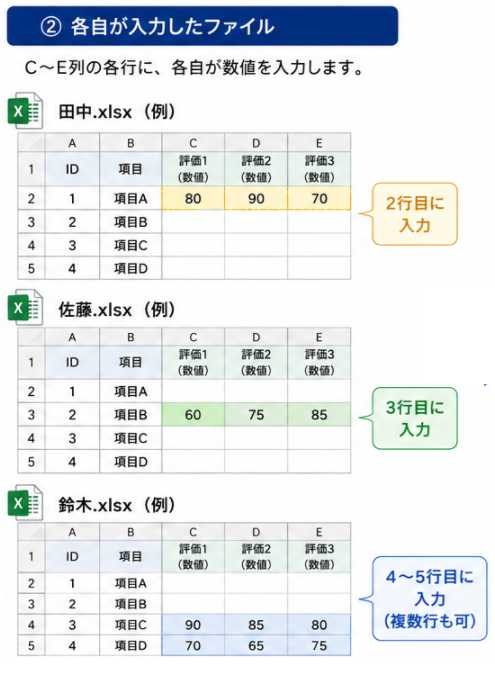
最後に、3人から回収したExcelファイルをWebツールへ読み込ませます。
ツールが各ファイルの入力内容を確認し、1つのベースファイルへ集約します。
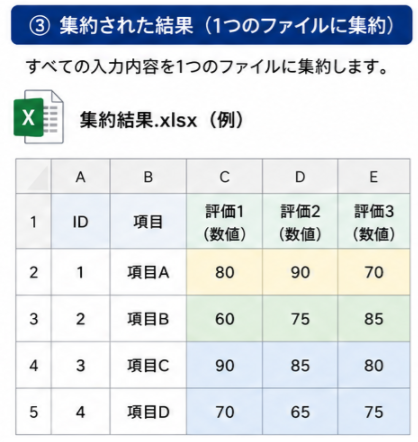
これにより、Excelファイルを1つずつ開いてコピーする作業を減らせます。
使い方
ベースファイルを選択します
最初に、集約先となるベースファイルを指定します。
ベースファイルとは、すべての入力結果をまとめるための元ファイルです。
画面上の選択エリアをクリックするか、Excelファイルをドラッグアンドドロップして指定します。
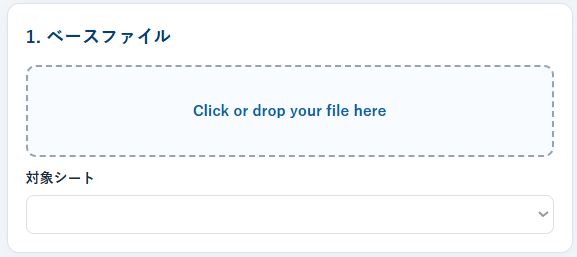
ファイルを読み込むと、ベースファイルに含まれているシート名が表示されます。
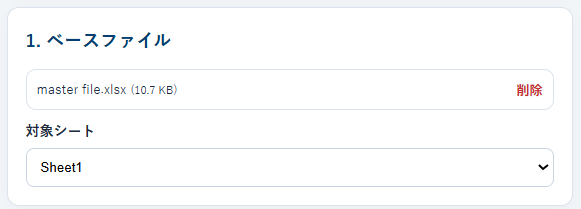
複数のシートがある場合は、今回データを集約するシートを選択してください。
集約対象のExcelファイルを選択します
続いて、複数人から回収したExcelファイルを指定します。
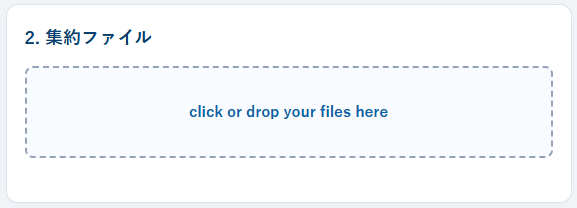
集約対象ファイルも、クリックまたはドラッグアンドドロップで追加できます。
複数のExcelファイルを一度に選択することも可能です。
ファイルを選択すると、読み込んだファイル名が一覧で表示されます。
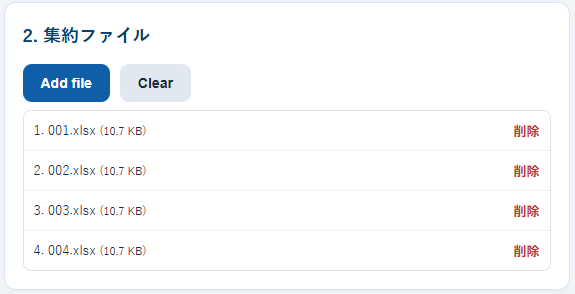
集約する予定のファイルがすべて表示されているか確認してください。
フォーマットの一致確認範囲を設定します
次に、ベースファイルと集約対象ファイルのフォーマットが一致しているか確認する範囲を指定します。
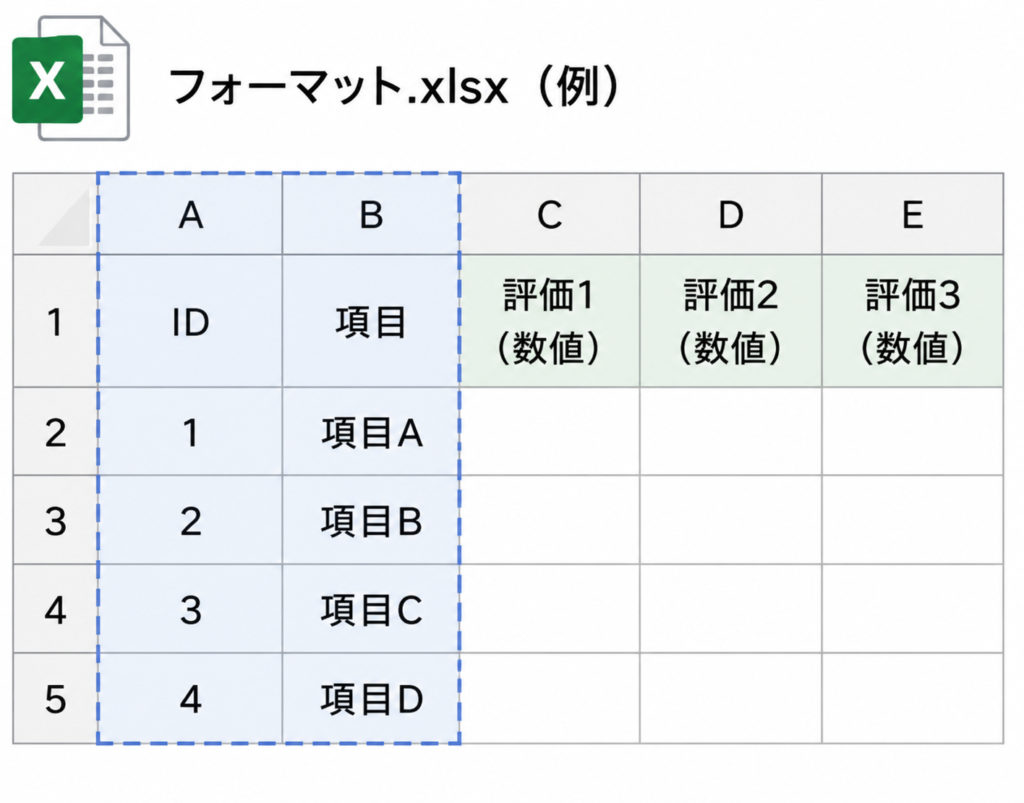
今回の例では、A列~B列、1行目~5行目が規定のフォーマットです。
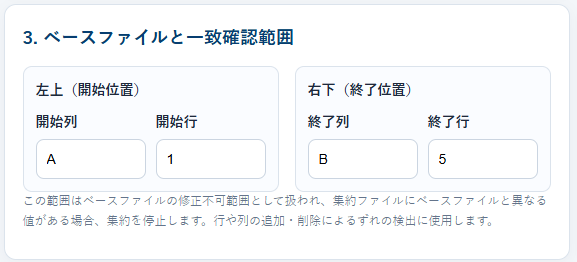
この範囲には、項目名や管理番号などが入力されています。
担当者が規定フォーマットの行や列を削除すると、ベースファイルとセルの位置がずれてしまいます。
位置がずれた状態で集約すると、誤ったセルへデータが入力される可能性があります。
そのため、集約を開始する前に、指定した範囲がベースファイルと一致しているかをプログラムが自動で確認してくれます。
データを集約する入力範囲を設定します
次に、担当者がデータを入力した範囲を指定します。
今回の例では、C列~E列、2行目~5行目が入力範囲です。
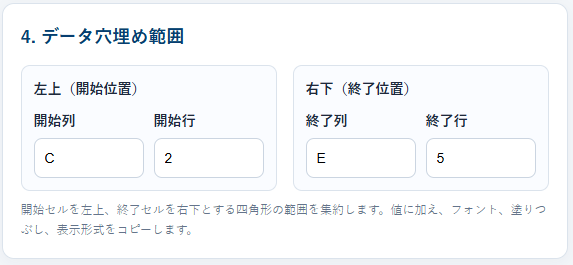
ツールは、この範囲に入力されている値を読み取り、ベースファイルへ反映します。
規定フォーマット部分とデータ入力部分を分けて指定することで、フォーマットの変更を確認しながらデータだけを集約できます。
「データ確認」を行ってから集約を開始します
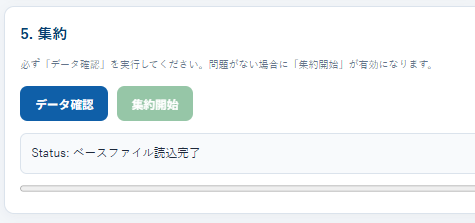
すべての設定が完了したら、最初に「データ確認」ボタンを押します。
データ確認では、主に次の項目をチェックします。
- ベースファイルが選択されているか
- 集約対象ファイルが選択されているか
- 対象シートが存在するか
- ベースファイルと集約ファイルでフォーマットが一致しているか
- 指定範囲に問題がないか
確認結果に問題がなければ、「集約開始」ボタンを押せるようになります。
エラーが表示された場合は、対象ファイルや入力範囲を確認してください。
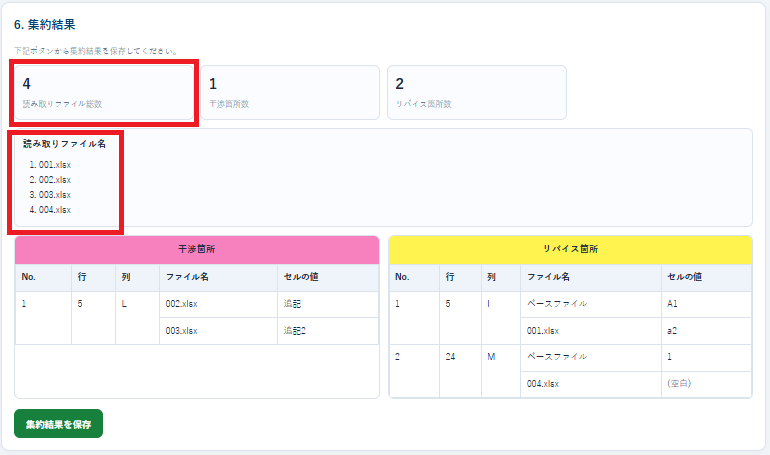
集約結果には読み込んだファイル数とファイル名を表示します
集約が完了すると、処理結果が画面に表示されます。
読み込んだExcelファイルの総数と、各ファイル名を確認できます。
予定していたファイルがすべて読み込まれているか確認してください。
ファイルが不足している場合は、集約対象ファイルの選択をやり直します。
同じセルへの重複入力を確認できます
異なるExcelファイルで、同じセルに別の値が入力されている場合、入力競合箇所として表示されます。
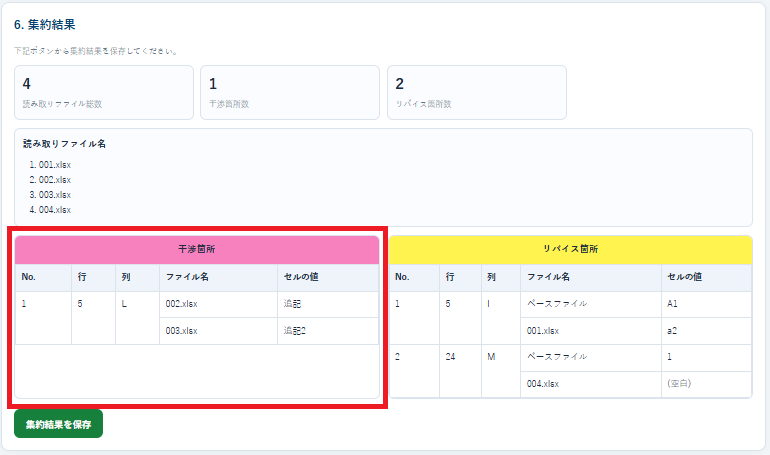
例えば、次のようなケースです。
- 対象セル:L5
- 002.xlsxの値:「追記」
- 003.xlsxの値:「追記2」
この場合、同じL5セルに異なる値が入力されています。
どちらの値を採用するべきか、集約結果を保存する前に確認してください。
複数人の入力担当範囲が重なっている場合や、誤って他の担当者のセルへ入力した場合の発見に役立ちます。
ベースファイルから変更されたセルも確認できます
ベースファイルに元々値が入力されており、集約対象ファイル側で値が変更されている場合は、変更箇所として表示されます。
例えば、次のようなケースです。
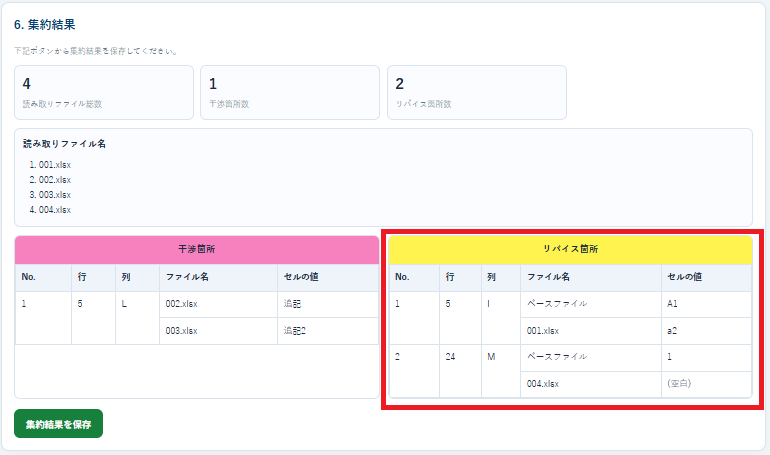
- 対象セル:I5
- ベースファイルの値:「A1」
- 001.xlsxの値:「a2」
この場合、001.xlsxによって、I5セルの値が「A1」から「a2」へ変更されています。
また、ベースファイルに値が入っていたセルが空白へ変更された場合も確認できます。
例:
- 対象セル:M24
- ベースファイルの値:「1」
- 004.xlsxの値:空白
この場合、004.xlsxでは、M24セルの値が削除されています。
変更や削除が意図したものかを確認してから、集約結果を保存してください。
問題がなければ集約結果を保存します
重複入力箇所や変更箇所を確認し、問題がなければ「集約結果を保存」ボタンを押します。
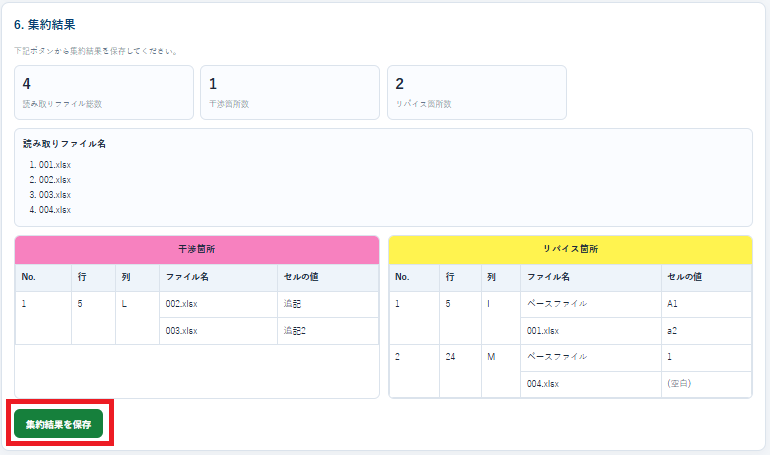
集約後のExcelファイルが保存できます。
保存したファイルを開き、最終的なデータに問題がないか確認してください。
重要な業務で使用する場合は、元のベースファイルと集約対象ファイルを残しておくことをおすすめします。
Excelファイルはサーバーへアップロードされません
業務で使用するExcelファイルには、社外秘情報や個人情報が含まれている場合があります。
そのため、オンラインツールへファイルをアップロードすることに不安を感じる方もいると思います。
このExcelシート集約ツールは、ブラウザ上で処理を行います。
選択したExcelファイルを、外部サーバーへ送信して処理する仕組みではありません。
ただし、会社の機密情報や個人情報を含むファイルを使用する場合は、所属する会社や組織のセキュリティルールを必ず確認してください。
社内規定で外部のWebツール利用が禁止されている場合は、使用しないでください。
利用前に確認したい注意点
このツールは、すべてのExcelファイルを自由に統合できるものではありません。
次の点に注意してください。
- ベースファイルと集約対象ファイルは、同じフォーマットを使用してください
- 規定範囲の行や列を追加・削除しないでください
- シート名を変更すると読み込めない場合があります
- 同じセルに複数人が入力した場合は、内容の確認が必要です
- 大容量ファイルや大量のファイルは、処理に時間がかかる場合があります
- 複雑な数式、マクロ、図形などは、意図どおり保持されない可能性があります
- 重要なファイルは事前にバックアップを取ってください
規定フォーマットと異なるファイルを読み込んだ場合は、エラーが表示されます。
エラーが出た場合は、行や列の追加・削除、シート名、確認範囲を確認してください。
最後に
毎回同じExcel集約作業を繰り返している方は、ぜひ一度試してみてください。
単純作業に使っていた時間を減らし、本来取り組むべき仕事へ時間を使いましょう。
この記事が少しでも参考になりましたら、下の「ブログ村」ボタンをクリックして応援していただけるとうれしいです。
 にほんブログ村