\複数エクセルファイルのシートを集約する作業に困っている方へ/
はじめまして。フティポンです。
がむしゃらに働いた結果、40代前半でサラリーマン年収1,300万円を達成しました。
一方で、毎日のように深夜まで残業し、家に着くのは日付が変わる直前。
仕事に追われる日々の中で、「この状態で働き方を続けていいのだろうか」と感じ、業務効率化に本気で取り組み始めました。
このブログでは、私自身が実際に試して効果を感じた業務改善・効率化の考え方や方法を紹介します。
残業を減らしたい方、もっと効率よく働きたい方に、明日から使えるヒントを届けていきます。
\複数のExcelファイルをまとめる作業に困っている方へ/
複数のExcelファイルを1つずつ開き、シートをコピーして別のファイルに貼り付けていませんか。
ファイル数が少なければ、それほど大きな負担には感じないかもしれません。
しかし、毎月同じ集約作業を繰り返していると、次のような悩みが出てきます。
- Excelファイルを開くだけで時間がかかる
- シートをコピーして貼り付ける作業が面倒
- ファイルやシートの選択を間違える
- コピー漏れや重複が発生する
- 単純作業に時間を取られ、本来の仕事が進まない
このような悩みを解決するために、複数のExcelシートを1つのファイルへまとめられる無料Webツールを作成しました。
集約したいExcelファイルを選択し、ボタンをクリックするだけで利用できます。
VBAやPythonの知識は必要ありません。
できる事
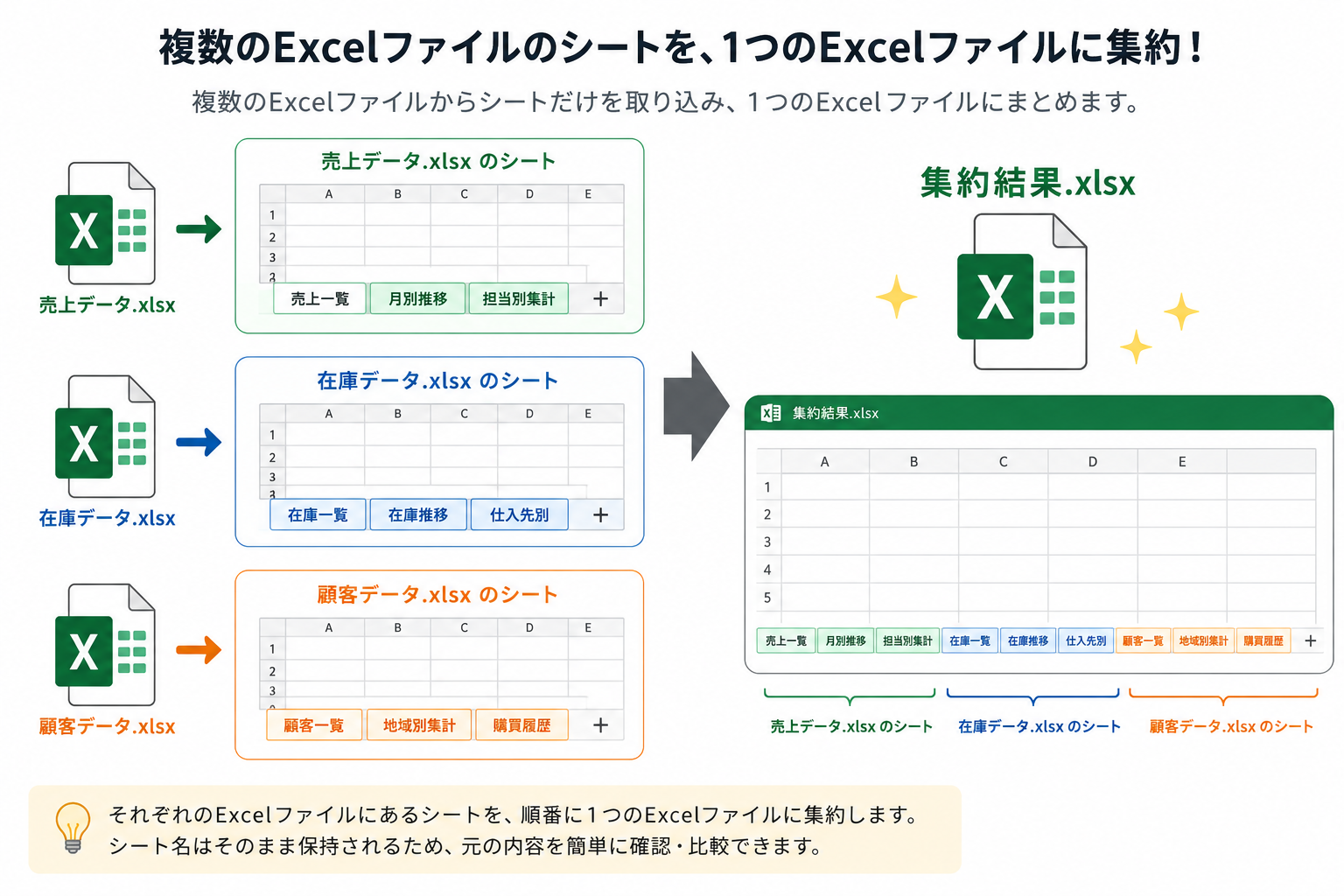
例えば、次の3つのExcelファイルがあるとします。
売上データ.xlsx
- 売上一覧
- 月別推移
- 担当者別集計
在庫データ.xlsx
- 在庫一覧
- 在庫推移
- 仕入先別集計
顧客データ.xlsx
- 顧客一覧
- 地域別集計
- 購買利益
通常であれば、3つのExcelファイルを順番に開き、9枚のシートをコピーする必要があります。
Excelシート集約ツールを使えば、これらのシートを次のように1つのファイルへまとめられます。
集約結果.xlsx
- 売上一覧
- 月別推移
- 担当者別集計
- 在庫一覧
- 在庫推移
- 仕入先別集計
- 顧客一覧
- 地域別集計
- 購買利益
Excelファイルを1つずつ開く必要はありません。
集約したいファイルを選択し、ボタンをクリックするだけです。
使い方
Excelシート集約ツールを開く
最初に、Excelシート集約ツールのページを開きます。
このページは、パソコンのブラウザ上で利用できます。
ソフトをインストールする必要はありません。
集約するExcelファイルを追加する
画面に表示される、次のいずれかのボタンをクリックします。
- フォルダを選択
- ファイルを追加

複数のExcelファイルをまとめて選択できます。
ファイルを追加すると、画面上に選択したExcelファイルの一覧が表示されます。
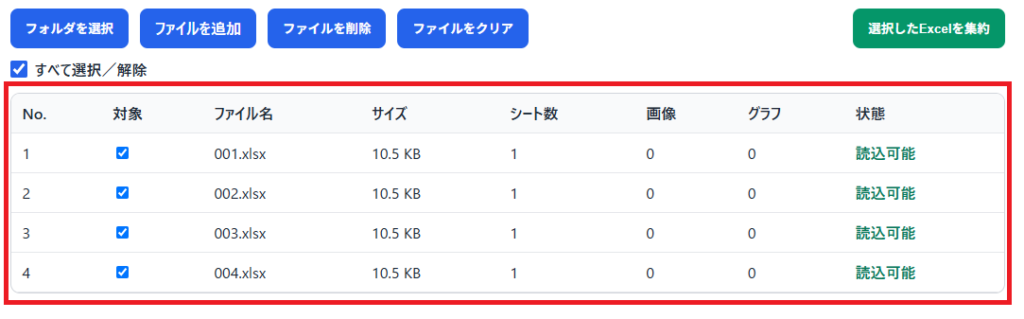
集約する必要のないファイルが含まれている場合は、一覧から削除してください。
選択したExcelを集約する
ファイルの選択が終わったら、「選択したExcelを集約」ボタンをクリックします。
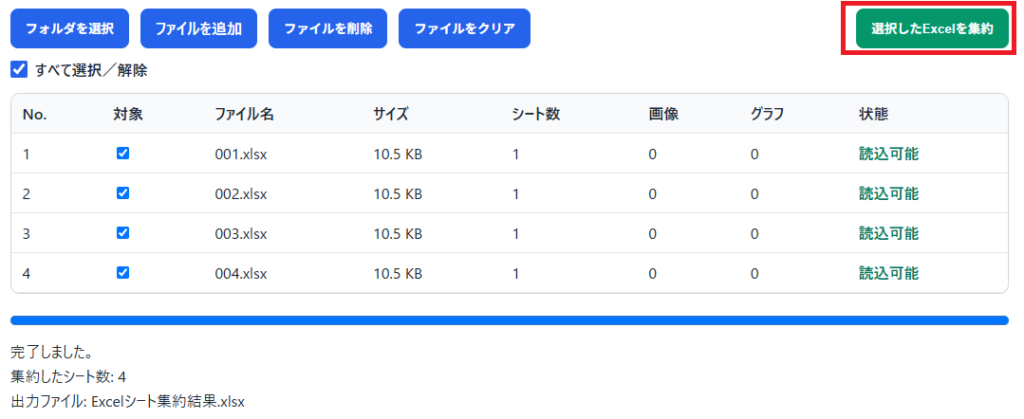
選択したExcelファイルに含まれているシートが、自動的に1つのファイルへまとめられます。
正常に処理が完了すると、画面に「完了しました」と表示されます。
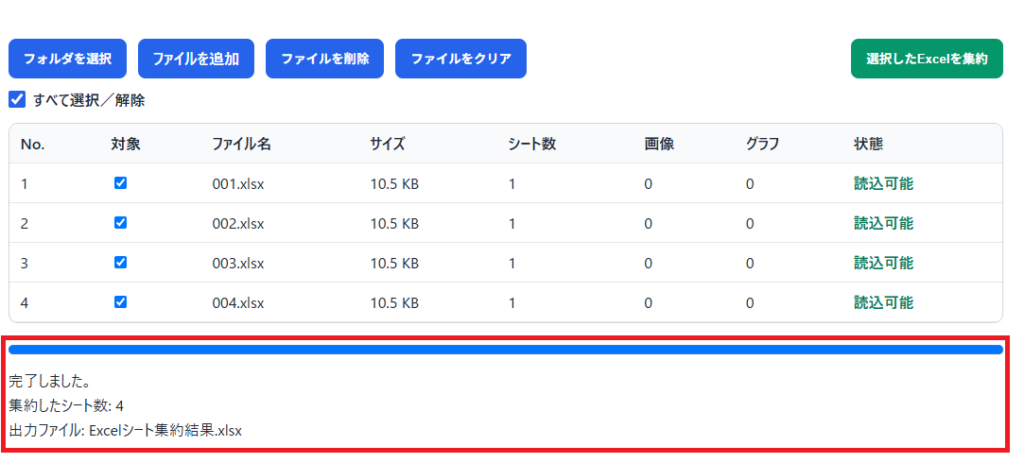
集約結果のExcelファイルは、ブラウザで設定されているダウンロードフォルダへ保存されます。
Excelファイルはサーバーへアップロードされません
業務で使用するExcelファイルには、社外秘情報や個人情報が含まれている場合があります。
そのため、オンラインツールへファイルをアップロードすることに不安を感じる方もいると思います。
このExcelシート集約ツールは、ブラウザ上で処理を行います。
選択したExcelファイルを、外部サーバーへ送信して処理する仕組みではありません。
ただし、会社の機密情報や個人情報を含むファイルを使用する場合は、所属する会社や組織のセキュリティルールを必ず確認してください。
社内規定で外部のWebツール利用が禁止されている場合は、使用しないでください。
利用前に確認したい注意点
Excelシート集約ツールは便利ですが、すべてのExcel機能を完全に再現できるわけではありません。
特に、画像やグラフを含むシートでは注意が必要です。
画像やグラフは正常に反映されない場合があります
シート内に画像やグラフが含まれている場合、集約結果に正しく反映されないことがあります。
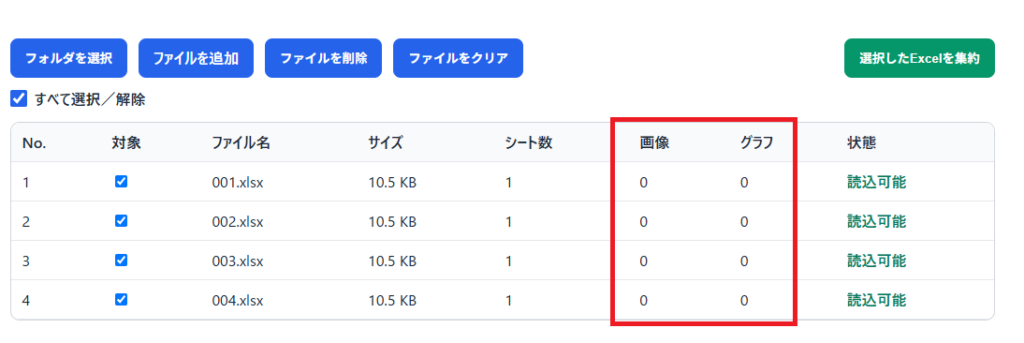
次のようなシートを集約する場合は、集約後のファイルを必ず確認してください。
- グラフを含むシート
- 写真や図形を含むシート
- 複雑なレイアウトのシート
- マクロを含むExcelファイル
- 外部ファイルへのリンクを含むシート
数値や文字を中心とした一覧表の集約に向いています。
一方で、画像やグラフの完全な再現が必要な場合は、Excelの標準機能を使って手作業でコピーした方が確実です。
同じシート名が含まれる場合があります
複数のExcelファイルに同じ名前のシートが存在する場合は、シート名が変更される可能性があります。
例えば、複数のファイルに「Sheet1」というシートがある場合です。
集約後は、シート名と並び順を確認してください。
元のExcelファイルは削除されません
ツールを使用しても、選択した元のExcelファイルは変更されません。
集約結果は、別のExcelファイルとして保存されます。
ただし、重要なファイルを使用する場合は、念のため事前にバックアップを取ることをおすすめします。
説明は以上となります。是非使ってみて下さい。
この記事が少しでも参考になりましたら、下の「ブログ村」ボタンをクリックして応援していただけるとうれしいです。
 にほんブログ村